Appearance
提示框(TipBox)
這是什麼?
在文章中插入醒目的提示區塊,依選擇的類型顯示視覺樣式,可自行加icon,用來強調特定內容。
什麼時候用?
- 需要提醒讀者注意某項重要資訊
- 補充有用的小技巧或小知識
- 標示需要特別注意的事項或警告
欄位說明
| 欄位名稱 | 必填 | 類型 | 說明 | 限制 |
|---|---|---|---|---|
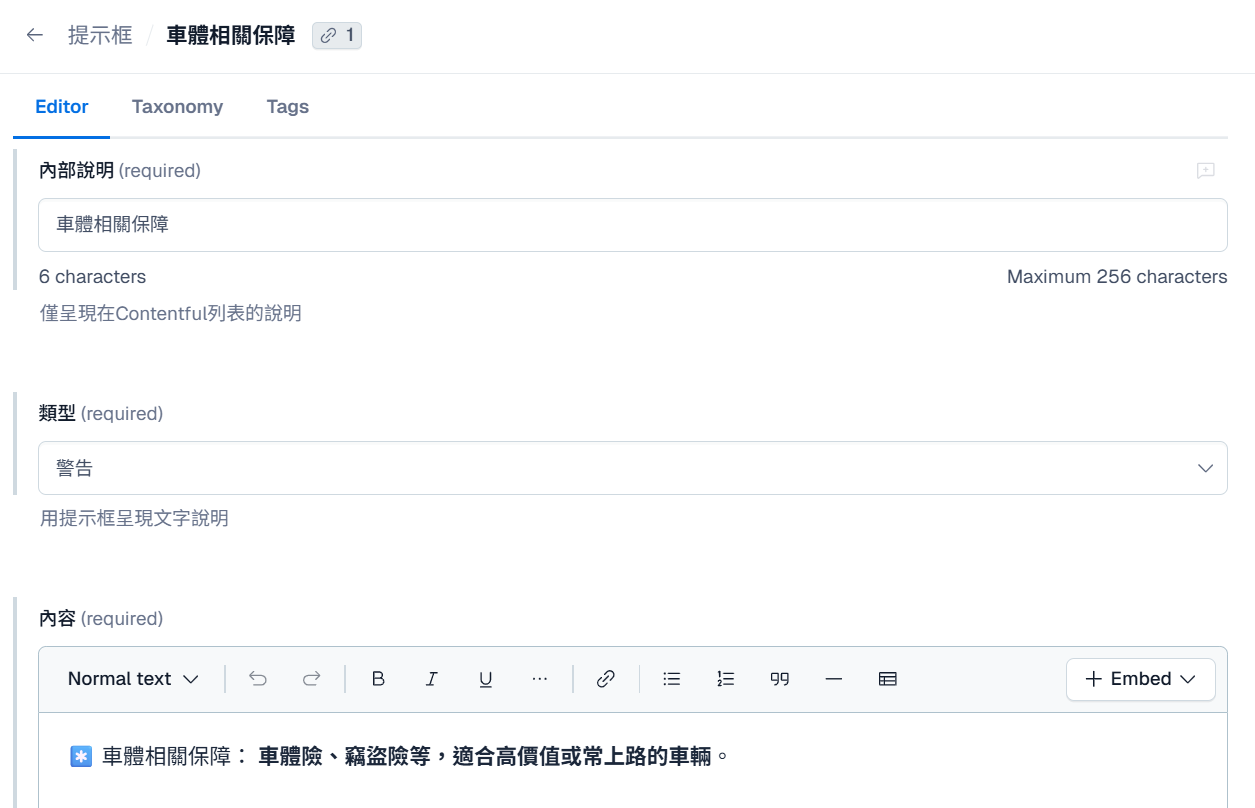
| 內部說明 | ✅ | 文字 | 內部識別用,不顯示於網站 | — |
| 類型 | ✅ | 單選 | 控制提示框的視覺樣式 | 小秘訣/警告/重要資訊 |
| 內容 | ✅ | Rich Text | 提示框顯示的文字內容 | — |
類型說明
| 類型 | 適用情境 | 圖示 |
|---|---|---|
| 小秘訣 | 補充有用的小知識或技巧 | 💡 |
| 警告 | 需要特別注意的事項 | ⚠️ |
| 重要資訊 | 關鍵必知資訊 | ℹ️ |
操作步驟
在文章中建立提示框(推薦)
- 開啟文章,在「文章內容」Rich Text 中,將游標移至要插入的位置
- 點擊工具列的
+按鈕 → 選擇「Create new entry and link」→ 選「TipBox」 - 在「內部說明」填入識別名稱(不顯示於網站,方便管理用)
- 選擇「類型」:小秘訣、警告、或重要資訊
- 在「內容」欄位填入提示框的文字內容
- 點擊「Save draft」→ 提示框自動嵌入文章
補充:獨立建立後再嵌入
若需要在多篇文章中複用同一個提示框,或想提前備好再使用:
- 進入 Contentful → Content → 點擊「Add entry」→ 選擇「TipBox」
- 填寫欄位後點擊「Save draft」
- 在文章 Rich Text 中點擊
+→ 選「Embed existing entry」→ 搜尋並選入
填完長這樣
小祕訣樣式: 
警告樣式: 
重要資訊樣式: 
⚠️ 常見錯誤
類型選錯 三種類型的視覺樣式不同,請依照內容的重要程度選擇適當類型。
「內部說明」留空 雖然「內部說明」不顯示於網站,但在文章 Rich Text 搜尋元件時,靠此識別,建議填寫有意義的名稱。