Appearance
Table(表格)
這是什麼?
用來在文章中插入比較表格,手機版面支援兩種視覺樣式,可呈現保險方案比較、費率說明、功能對照等資訊。
什麼時候用?
- 比較多個保險方案的差異
- 列出保險費率或規格
- 呈現多欄多列的功能比較表
📌 Table 是父元件,Table列 只能在此欄位中直接新增,無法選入既有 Table列。
欄位說明
| 欄位名稱 | 必填 | 類型 | 說明 | 限制 |
|---|---|---|---|---|
| 表格標題 | ✅ | 文字 | 顯示在表格上方的標題 | 最多 80 字 |
| 表格類型 | ✅ | 單選 | 決定在手機時表格的呈現方式 | 卡片型/矩陣型 |
| 欄位標題 | ✅ | 多筆文字 | 每一欄的標題,每輸入完ㄧ欄須按下enter,順序對應 Table列的儲存格 | 2~8 個 |
| 前言 | ❌ | Rich Text | 表格上方的說明文字 | 可嵌入卡片、連結按鈕、提示框 |
| 表格列 | ✅ | 多筆連結 | 直接新建的 Table列 | 1~40 筆 |
| 第一欄為列標題 | ✅ | 是/否 | 第一欄是否作為列標題顯示 | 預設 true |
| 捲動時固定第一欄 | ✅ | 是/否 | 矩陣型表格在手機橫向捲動時固定第一欄 | 預設 false |
| 備注說明 | ❌ | Rich Text | 表格下方的備註說明 | 僅支援清單與連結 |
表格類型說明
| 類型 | 適用情境 |
|---|---|
| 卡片型表格 | 每列資料獨立呈現,適合比較多個方案 |
| 矩陣型表格 | 多欄多列,當表格超出螢幕時可左右滑動,適合功能比較表 |
第一欄為列標題說明
開啟後,Table列 的「列標題」欄位內容會以標頭樣式呈現;關閉則視為一般儲存格。
桌機表格: 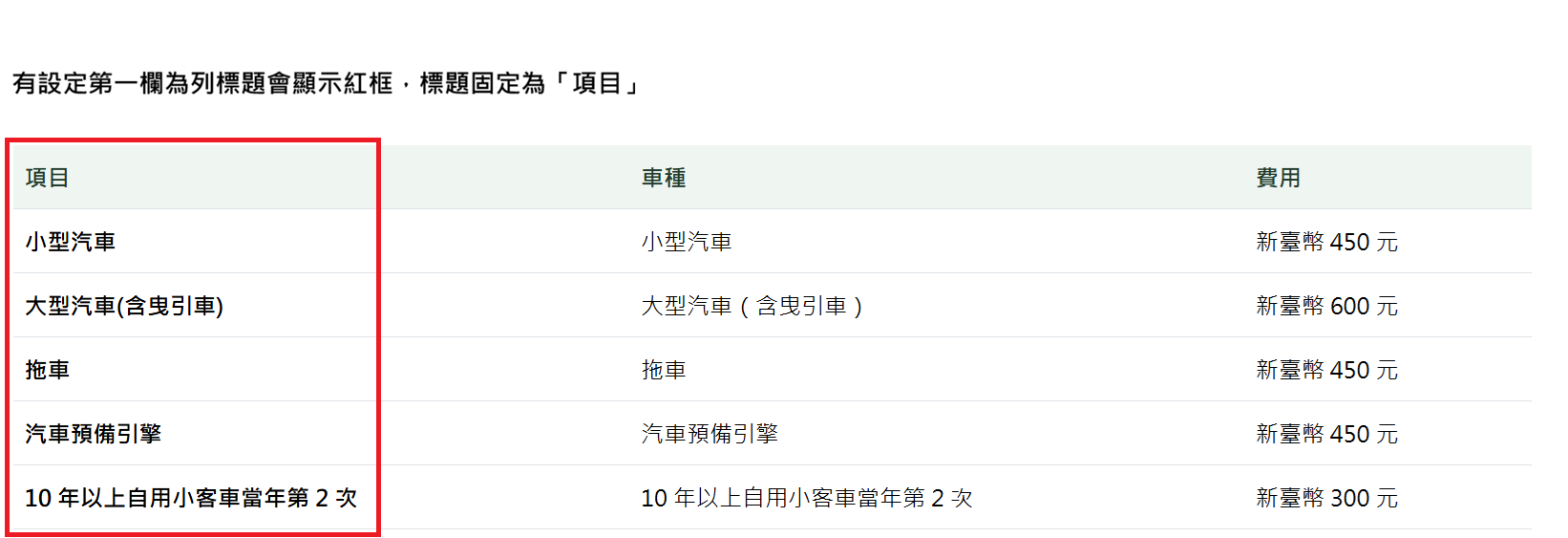
卡片型: 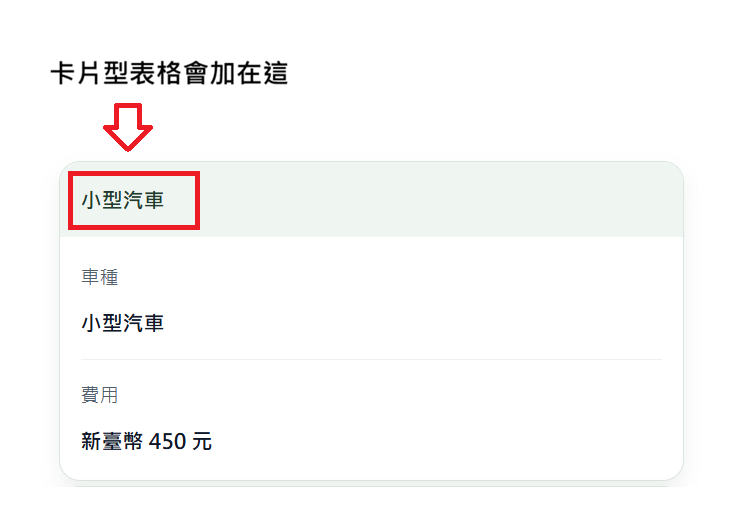
操作步驟
在文章中建立 Table
- 開啟文章,在「文章內容」Rich Text 中,將游標移至要插入的位置
- 點擊工具列的
+按鈕 → 選擇「Create new entry and link」→ 選「Table」 - 填寫「表格標題」
- 選擇「表格類型」(卡片型/矩陣型)
- 填寫「欄位標題」(每一欄一筆,每輸入完一欄須按 Enter,資料才會寫入)
- 在「表格列」欄位中,點擊「Add new entry」直接新建 Table列,填完後儲存
- 重複步驟 6,直到所有列建立完成
- 點擊「Save draft」→ 表格自動嵌入文章
⚠️ 「欄位標題」有幾個,每個 Table列的「儲存格內容」就要填幾筆,數量必須完全一致。
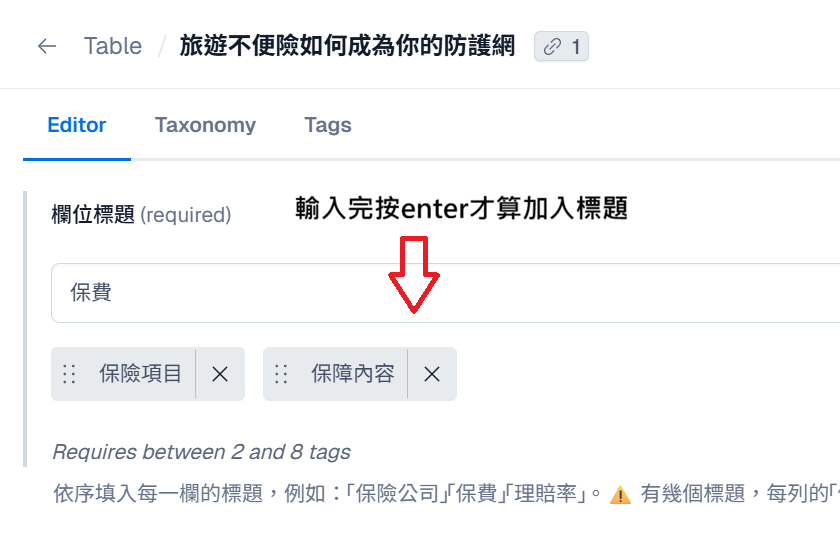
填完長這樣
卡片型表格: 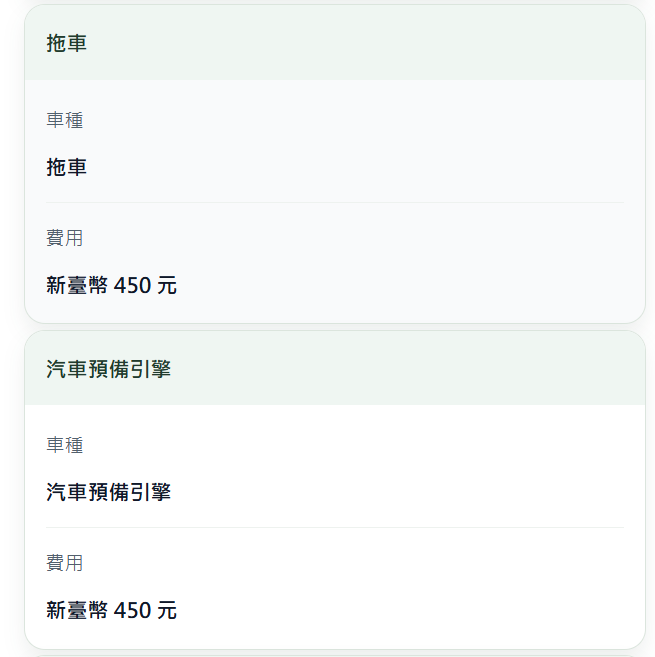
矩陣型表格: 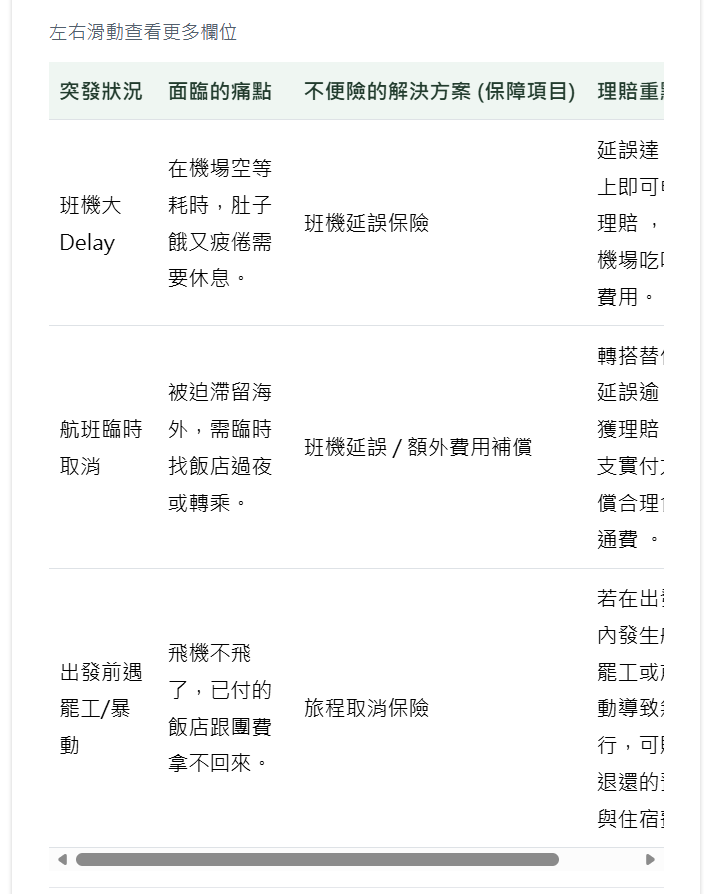
表格標題、前言: 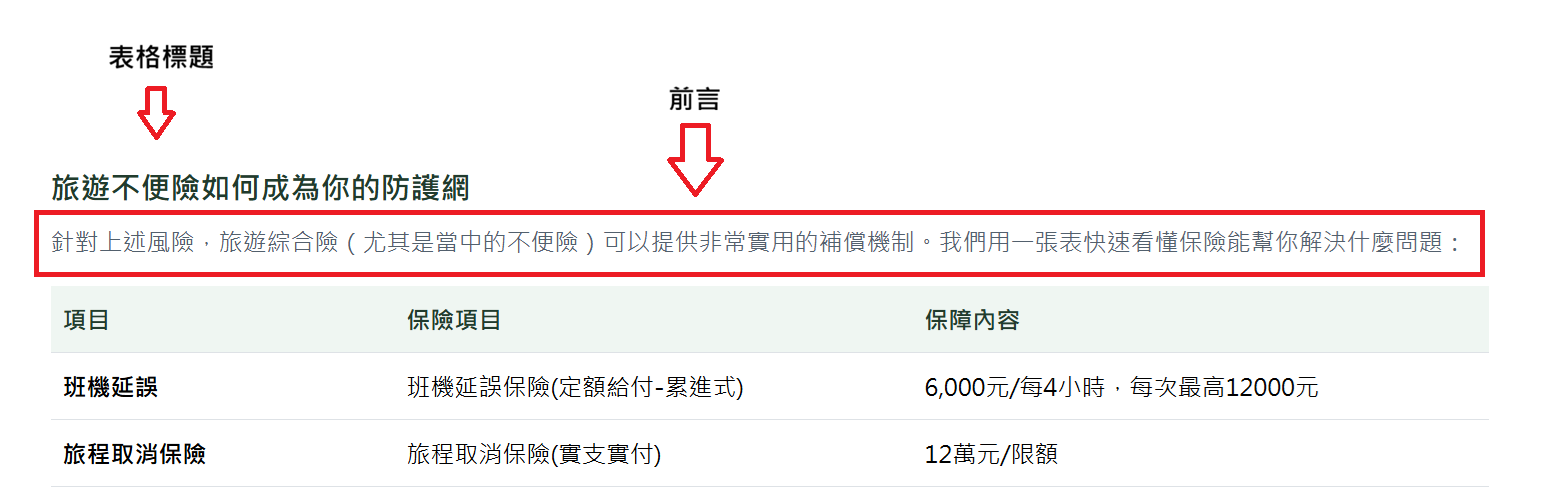
捲動時固定第一欄: 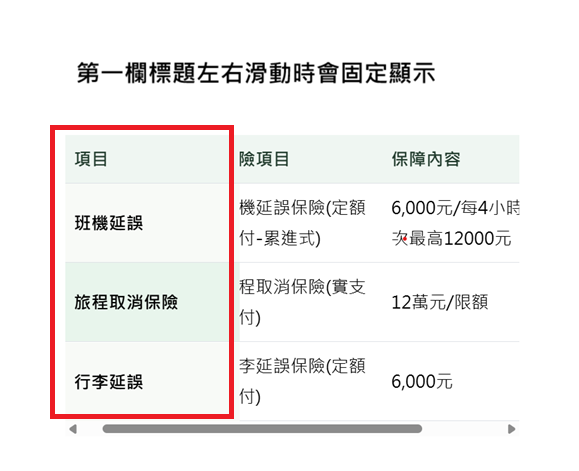
備注說明: 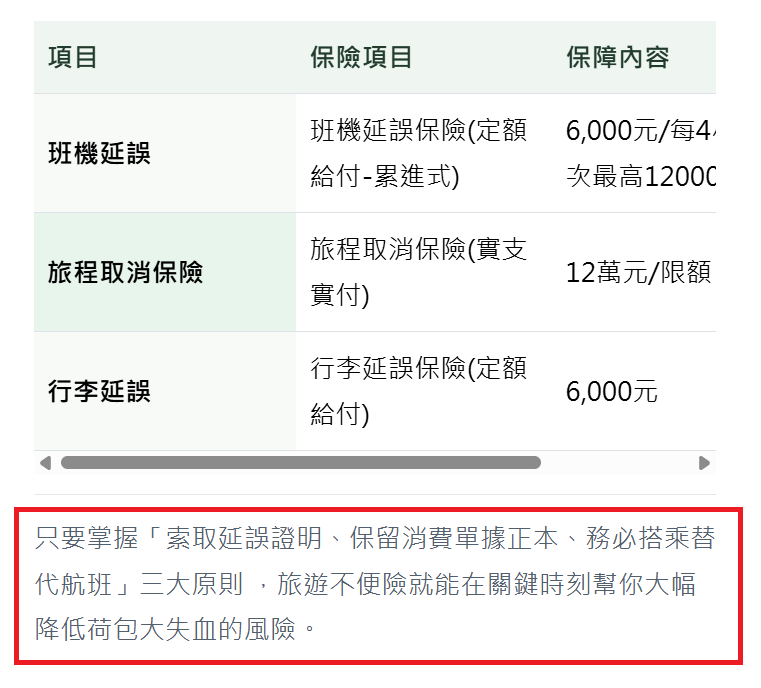
⚠️ 常見錯誤
欄位標題數量與 Table列儲存格數量不一致 Table 的欄位標題有幾個,每個 Table列的儲存格就要有幾筆,數量必須完全相同,否則資料會錯位。
例:欄位標題填了「方案名稱、保費、保障範圍」共 3 個,則每個 Table列的儲存格也要填 3 筆。
加入 Table列 的順序影響顯示順序 「表格列」欄位中,Table列 的排列順序就是表格顯示的列順序,建議依照閱讀順序排列。