Appearance
流程步驟卡片(StepCard)
這是什麼?
用一組卡片依序呈現有先後順序的流程(例如:投保後如何兌換服務、理賠申請步驟)。每張卡片可放圖示、說明文字,以及一個可點擊的按鈕連結。連續嵌入的多張卡片,網站會自動排成整齊的格線版面並依序編號 Step01、Step02……
什麼時候用?
- 需要說明一個有先後順序的操作流程(例如:兌換碼使用步驟、投保流程、理賠申請步驟)
- 每個步驟需要搭配一個外部連結或按鈕(例如登入頁、外部服務平台)
- 想用比純文字條列更醒目的視覺卡片呈現流程
欄位說明
| 欄位名稱 | 必填 | 類型 | 說明 | 限制 |
|---|---|---|---|---|
| 步驟標籤 | ❌ | 文字 | 顯示在卡片右上角的編號文字 | 留空即可,系統會依卡片順序自動產生 Step01、Step02…,只有需要自訂文字時才填 |
| 圖示名稱 | ❌ | 文字 | 卡片中間顯示的圖示 | 見下方「圖示名稱怎麼找」 |
| 卡片內文 | ✅ | 長文字 | 卡片主要說明文字 | 建議 60 字以內,卡片高度固定,太長會被裁掉 |
| 按鈕文字 | ❌ | 文字 | 卡片底部按鈕上顯示的文字 | 留空則不顯示按鈕 |
| 連結網址 | ❌ | 文字 | 按鈕點擊後的目標網址 | 需符合 http/https 格式 |
⚠️ 此元件沒有標題欄位。整個流程的標題(例如「二、IC Care兌換流程」)要用文章 Rich Text 中的 Heading 3 直接打出來,寫在第一張卡片前面——這樣標題才會出現在文章目錄(TOC)中。
⚠️ 排版規則(核心痛點)
流程步驟卡片沒有「容器」或「群組」元件,跟 Table、FAQ 區塊的用法不一樣:
- 在文章 Rich Text 中連續嵌入多張 StepCard,系統會自動把它們排成一組卡片版面(一般文章寬度下為 2 欄)
- 如果兩張卡片中間插入了其他內容(例如一段文字、其他元件),會被拆成兩組獨立的版面
- 因此建立同一組流程時,要一次把所有步驟連續嵌入完,中間不要穿插其他段落
圖示名稱怎麼找
到 Web Awesome 圖示庫 搜尋,複製圖示名稱貼到「圖示名稱」欄位。
⚠️ 請挑選標示為 Free 的圖示,Pro 專屬圖示填了不會顯示(也不會顯示錯誤訊息)。
常見流程情境對應的圖示名稱範例:
| 情境 | 圖示名稱 |
|---|---|
| 收到通知信、Email | envelope |
| 註冊、登入帳號 | user |
| 填寫資料、簽署 | pen-nib |
| 手機操作、APP | mobile-screen-button |
操作步驟
- 開啟文章,在「文章內容」Rich Text 編輯器中,先打一個 Heading 3 標題(該流程的名稱,例如「二、IC Care兌換流程」)
- 將游標移至標題下方,點擊工具列的
+按鈕 → 選擇「Create new entry and link」→ 選「StepCard」 - 填寫「圖示名稱」「卡片內文」,需要按鈕則填「按鈕文字」與「連結網址」
- 點擊「Save draft」,卡片會嵌入文章
- 游標接續在剛剛那張卡片後面(不要換行、不要插入文字),重複步驟 2~4 建立下一張卡片
- 全部步驟都建立完成後,可在最後加一個提示框(TipBox),類型選「重要資訊」,放整個流程的注意事項
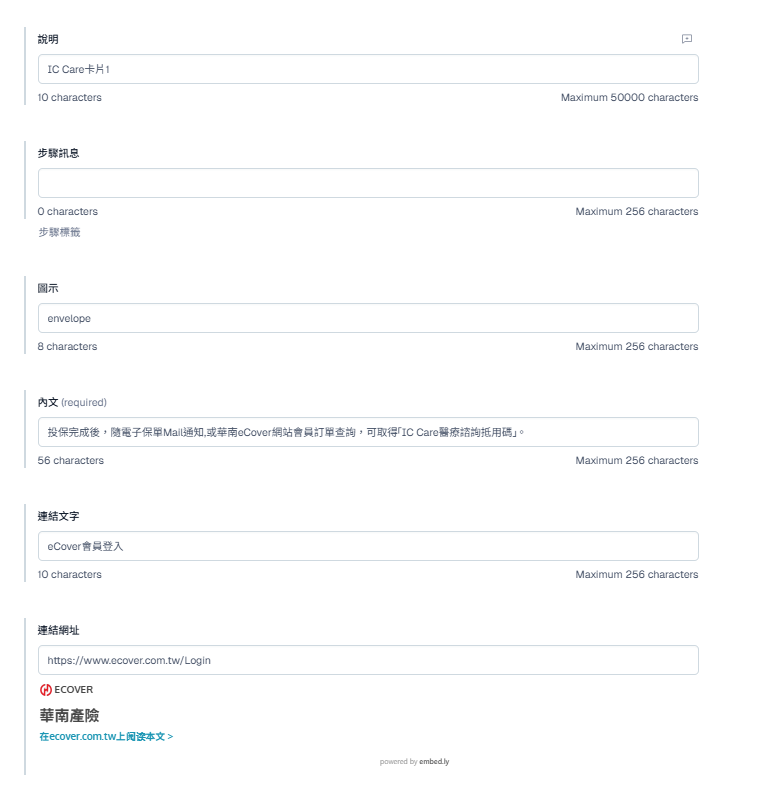
補充:獨立建立後再嵌入
若需要提前備好卡片再使用:
- 進入 Contentful → Content → 點擊「Add entry」→ 選擇「StepCard」
- 填寫欄位後點擊「Save draft」
- 在文章 Rich Text 中點擊
+→ 選「Embed existing entry」→ 搜尋並選入
用這個方式時要特別小心:多張卡片要依序、連續選入同一個位置,中間不要被其他內容打斷,否則會如上方所述被拆成兩組版面。
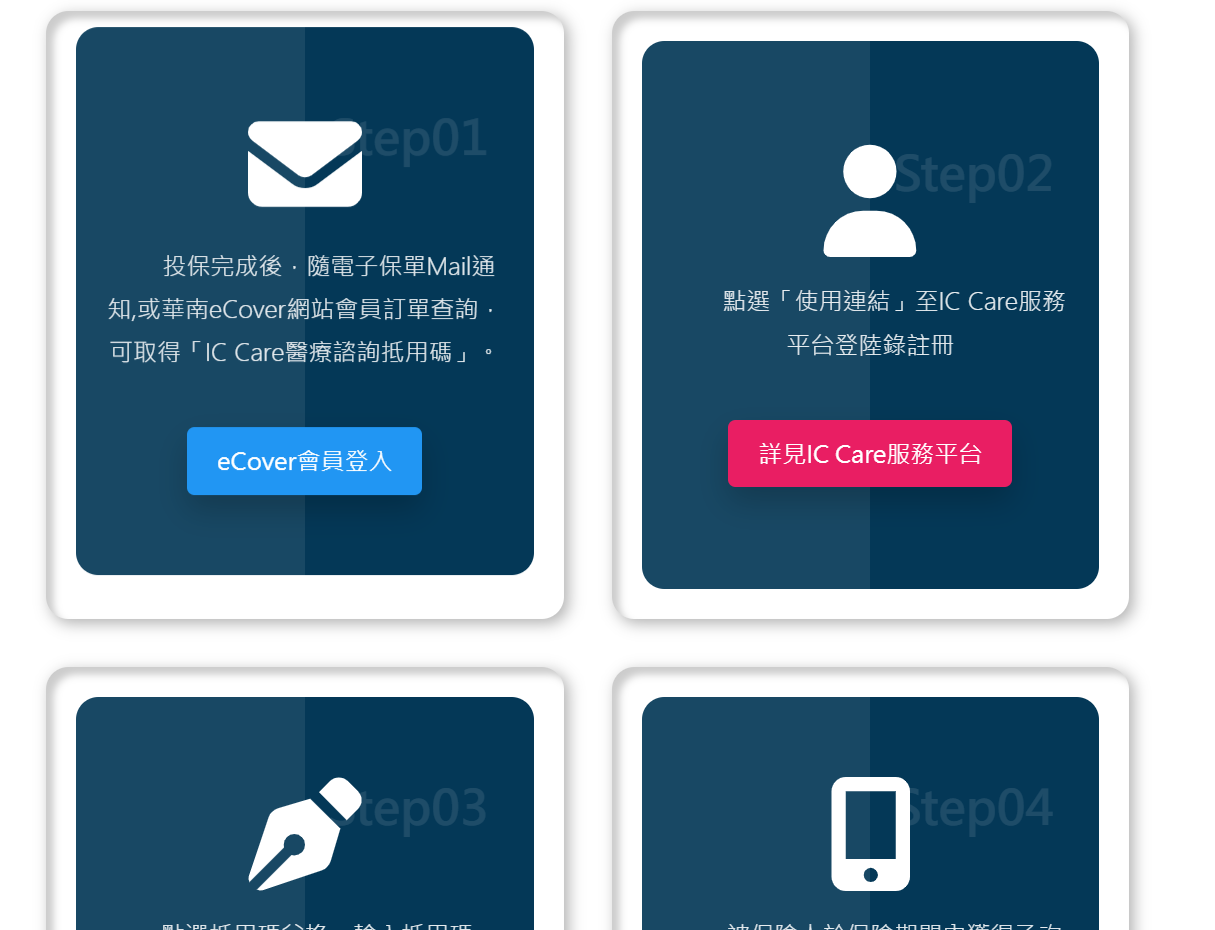
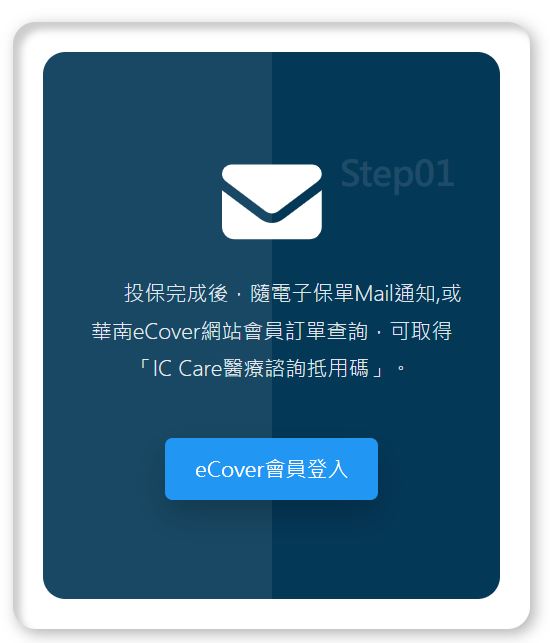
填完長這樣
桌面版(兩欄):
手機版(單欄):
⚠️ 常見錯誤
卡片中間夾了其他內容 兩張卡片之間如果插入了段落或其他元件,版面會被拆成兩組獨立的卡片群組,不會連成一整片。
卡片內文太長 卡片高度固定,字數過多會被裁掉看不到。「卡片內文」建議控制在 60 字以內,發布前務必到測試環境確認顯示完整。
圖示名稱打錯或用了 Pro 專屬圖示 圖示不會顯示(不會報錯,也不影響卡片其他內容),請到 Web Awesome 圖示庫 確認名稱正確,且該圖示標示為 Free。
忘記另外打 Heading 3 標題 StepCard 本身沒有標題欄位,忘記在前面打 Heading 3 的話,這組卡片上方就不會有標題,也不會出現在文章目錄中。
「步驟標籤」故意留空卻覺得「怎麼沒有編號」 這是正常的,留空會由系統自動編號,不是漏填。只有需要顯示自訂文字(而非 Step01 這種格式)時才需要填寫。