Appearance
Table列(TableRow)
這是什麼?
表格中的一列資料,包含列標題和各欄的儲存格內容,是 Table 的子元件。
什麼時候用?
- 需要在 Table 中加入每一列的資料
- 表格有幾列資料,就要建立幾個 Table列
📌 Table列是子元件,只能在建立 Table 時直接新增,無法事後選入既有 Table列。
欄位說明
| 欄位名稱 | 必填 | 類型 | 說明 | 限制 |
|---|---|---|---|---|
| 列標題 | ❌ | 文字 | 該列的標題,需搭配 Table 的「第一欄為列標題」設為開啟,才會以標頭樣式呈現 | 最多 80 字 |
| 儲存格內容 | ✅ | 多筆文字 | 各欄的值,每輸入完ㄧ欄須按下enter,順序必須與 Table 的欄位標題一致。單一格內要條列多個項目時,見「儲存格內分行條列」 | 1~8 筆 |
| 群組分隔標題 | ❌ | 文字 | 將多列歸為同一群組並顯示群組標題 | 最多 60 字 |
| 列註解 | ❌ | 長文字 | 該列的補充說明,顯示在列下方 | 最多 200 字 |
| 醒目樣式 | ❌ | 單選 | 控制卡片型的視覺樣式 | 一般/強調/弱化 |
⚠️ 核心重點:「儲存格內容」的筆數必須與 Table 的「欄位標題」數量完全一致,否則資料會錯位。
操作步驟
在 Table 中直接新增
在建立 Table 時,在「表格列」欄位中點擊「Add new entry」新建 Table列。
- 填寫「列標題」(此列的識別名稱)
- 在「儲存格內容」依序填入每一欄的值(順序對應 Table 的欄位標題)
- 若需要分群組,填寫「群組分隔標題」
- 點擊「Save draft」儲存,回到 Table 繼續新增下一列
儲存格順序範例
假設 Table 的欄位標題為:保險項目 | 保障內容 | 保費
則 Table列 的儲存格內容要填:
- 第 1 筆:班機延誤保險(定期定額-累進式)
- 第 2 筆:6,000元/每4小時,每次最高12,000元
- 第 3 筆:120元
⚠️ 注意:「儲存格內容」輸入完要按 Enter,資料才會寫入。
儲存格範例: 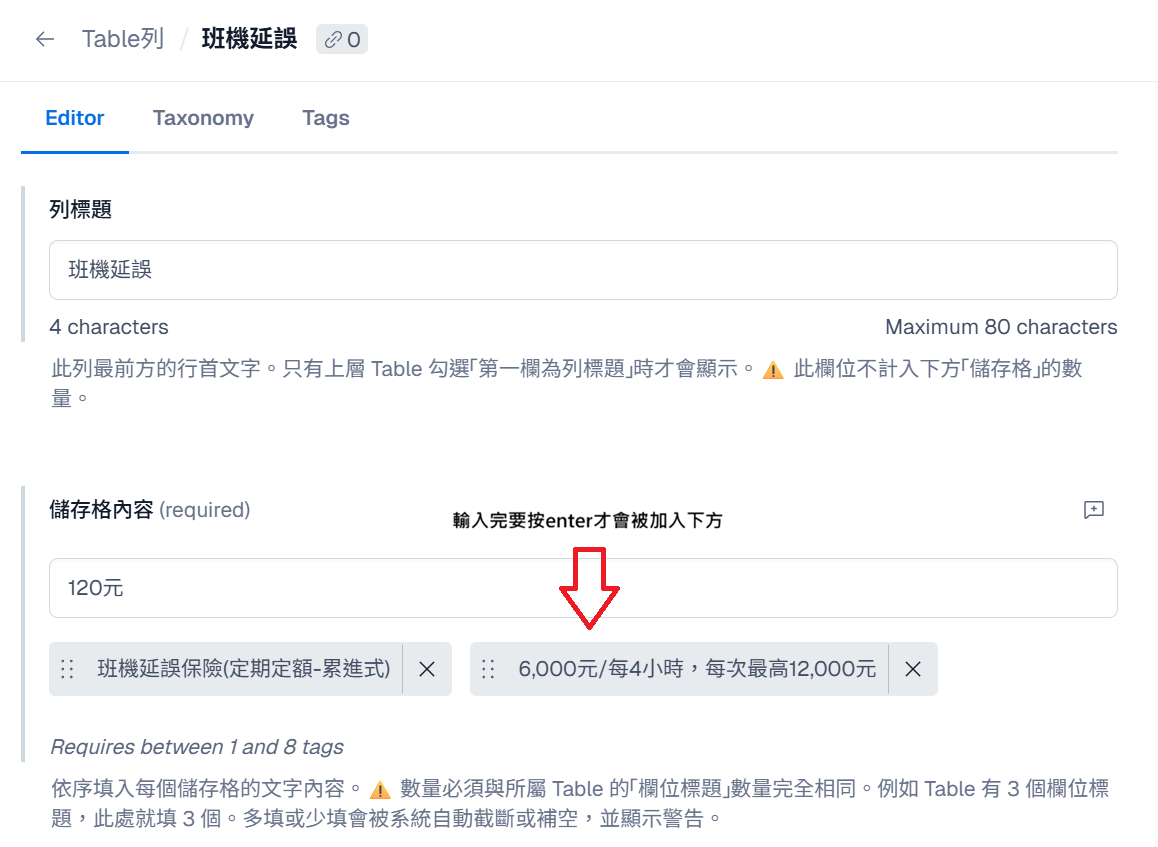
儲存格內分行條列
「儲存格內容」是單行輸入框,在格子裡按 Enter 是「換到下一欄」,不是換行。 若一格內要條列多個項目,改用下面兩種寫法,系統會自動排成清單。
寫法一:數字編號 → 編號清單
在同一格內直接依序寫 1. 2. 3.,中間不用空格也不用換行:
輸入: 1.立即通知華南產險2.準備理賠申請書、醫院診斷證明3.按時提交完整資料
前台呈現:
- 立即通知華南產險
- 準備理賠申請書、醫院診斷證明
- 按時提交完整資料
📌 前台會自己重新編號,所以您打的「1.」「2.」不會重複出現。
寫法二:全形「.」→ 項目符號清單
在每個項目前面加一個全形「.」:
輸入: .旅遊結束後10天內提出理賠申請.法律請求權有效期為2年.保留完整證明文件
前台呈現:
- 旅遊結束後10天內提出理賠申請
- 法律請求權有效期為2年
- 保留完整證明文件
「.」怎麼打?
- 最快的方法:直接複製這個字 →
.→ 貼到儲存格裡。 - 用鍵盤打:按
Shift+空白鍵切換到「全形」模式,再按鍵盤的句號鍵;打完記得再按一次Shift+空白鍵切回半形,否則後面打的字都會變全形。
⚠️ 別打成「。」:兩個字很像但不一樣。「.」是實心的點,「。」是空心的小圈圈。打成「。」不會變成清單。
沒有這兩種標記時
整格會照您輸入的樣子顯示成一段文字,不會分行。
📌 手機版的卡片呈現也同樣會套用上面的條列規則,不需要另外設定。
⚠️ 編號務必連續:寫成
1.2.4.時,第 4 項會被併進第 2 項裡,變成「準備文件4.提交文件」。
填完長這樣
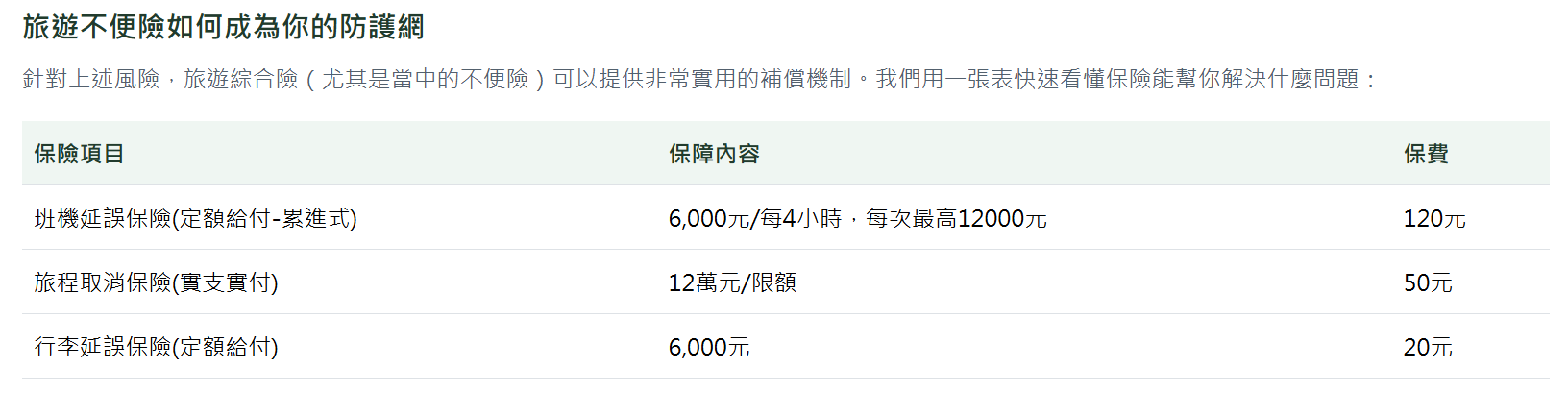
設定群組分隔標題: 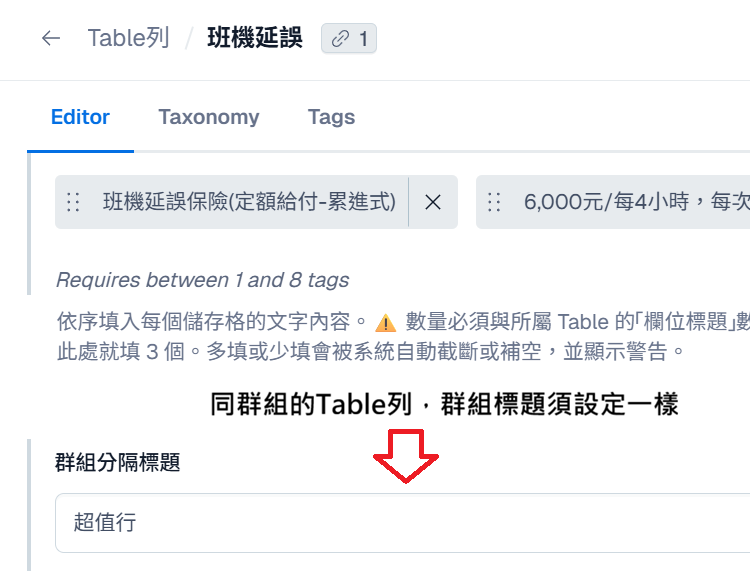
群組分隔標題結果: 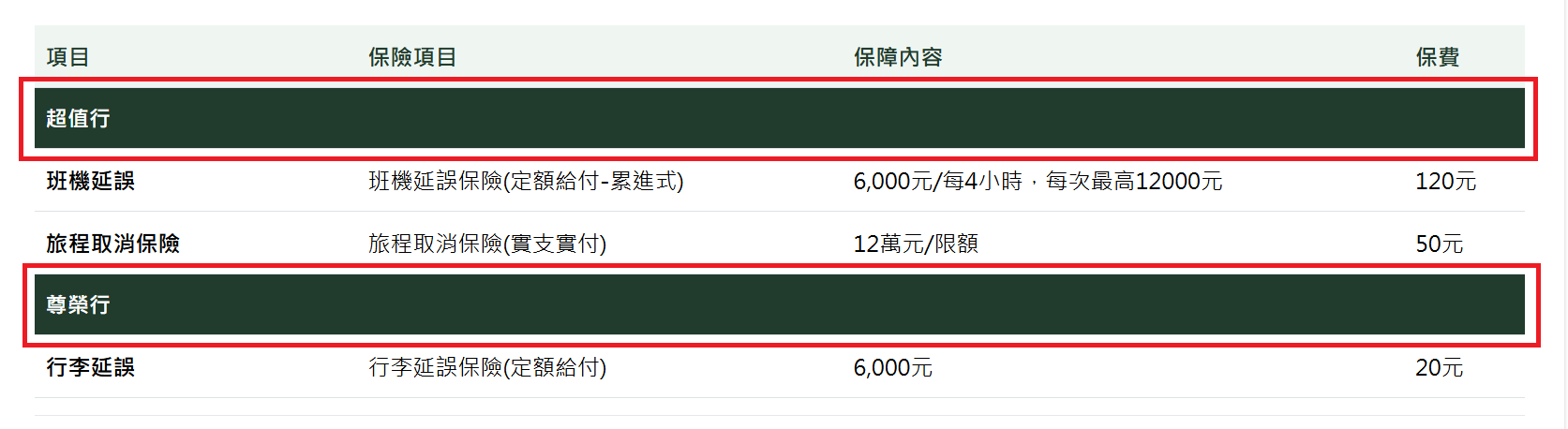
設定列註解: 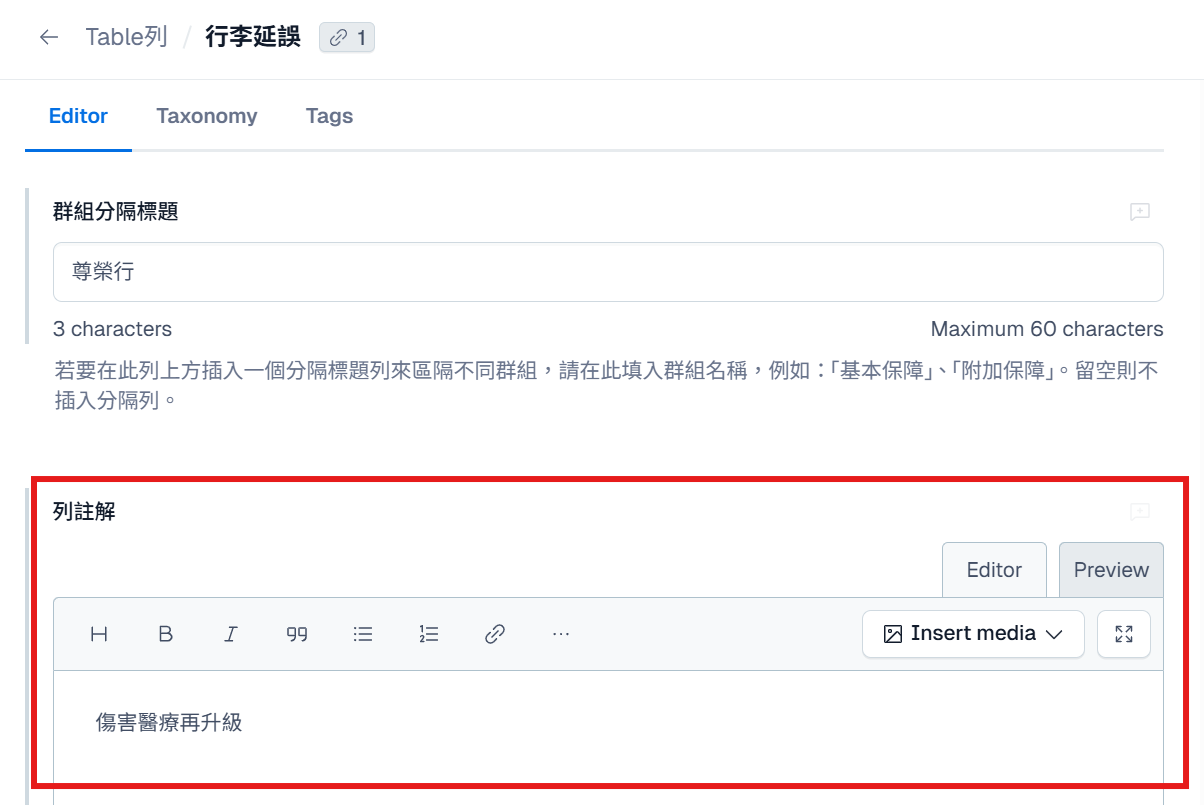
列註解結果: 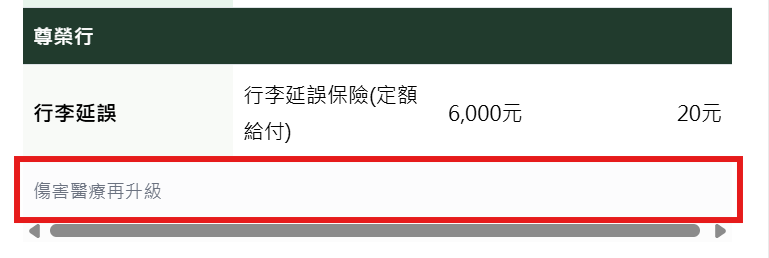
一般卡片型: 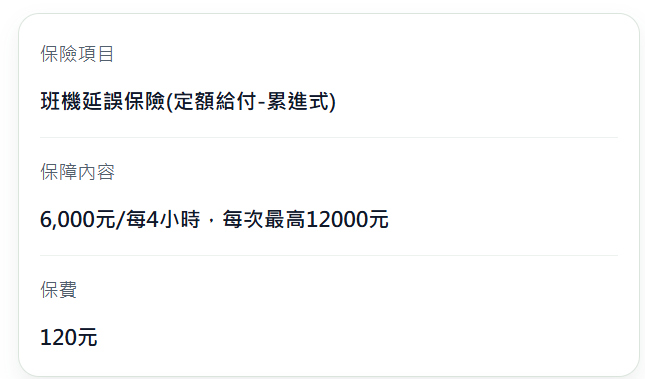
強調卡片型: 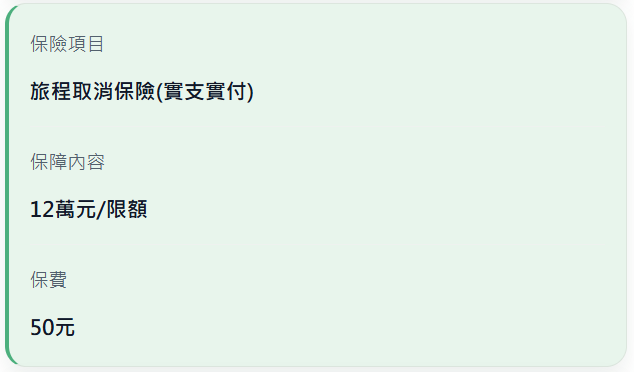
弱化卡片型: 
⚠️ 常見錯誤
儲存格筆數與欄位標題數量不同 最常見的錯誤。Table 有 4 個欄位標題,則每個 Table列 也必須有 4 筆儲存格,多一筆或少一筆都會導致資料錯位。
編號沒有從儲存格的第一個字開始流程:1.通知產險2.準備文件 這種前面多了「流程:」的寫法不會變成清單,會整格顯示成一段文字。要條列就讓「1.」當第一個字。
編號跳號或重複1. 2. 4. 或 1. 2. 2.,後面的內容會被併進前一項。編號必須從 1 開始連續遞增。
同一格混用數字編號和「.」1.通知產險.準備文件 會依「.」拆分,而且「1.」會原樣顯示。同一格請只用一種寫法。